


L’ENT Sigma repose sur une authentification centralisée qui, depuis la généralisation d’EduConnect, impose un parcours précis sur mobile. Paramétrer l’accès depuis un smartphone ne se résume pas à installer une application : il faut d’abord vérifier que votre compte EduConnect est activé et que vos coordonnées (numéro de téléphone, adresse mail) sont bien enregistrées dans la base de l’établissement. Sans cette étape préalable, la récupération de mot de passe par SMS ou la validation en deux étapes échoueront systématiquement.
Pré-requis techniques avant de paramétrer ENT Sigma sur mobile
La majorité des échecs de connexion à l’ENT Sigma depuis un smartphone viennent d’un défaut en amont, pas d’un problème de configuration du téléphone. Nous recommandons de vérifier trois points avant toute tentative.
- Compte EduConnect activé : lors de la première connexion, l’activation exige qu’un numéro de téléphone ou une adresse mail soit déjà validé auprès du secrétariat de l’établissement. Si ce n’est pas fait, aucun code SMS ne sera envoyé et la procédure bloquera.
- Navigateur mobile à jour : Safari sur iOS ou Chrome sur Android doivent être dans leur version la plus récente. Les anciennes versions gèrent mal les redirections CAS (Central Authentication Service) utilisées par Sigma.
- Connexion réseau stable : le portail ENT Sigma passe par plusieurs redirections (portail régional, puis CAS, puis EduConnect). Une connexion instable provoque des timeouts qui ramènent à la page de départ sans message d’erreur explicite.
Si vous êtes parent ou responsable légal, le profil à sélectionner dans EduConnect n’est pas le même que celui d’un élève. Cette distinction apparaît dès l’écran de choix du profil sur le portail régional, et une erreur à ce stade redirige vers un ENT qui n’est pas le bon.
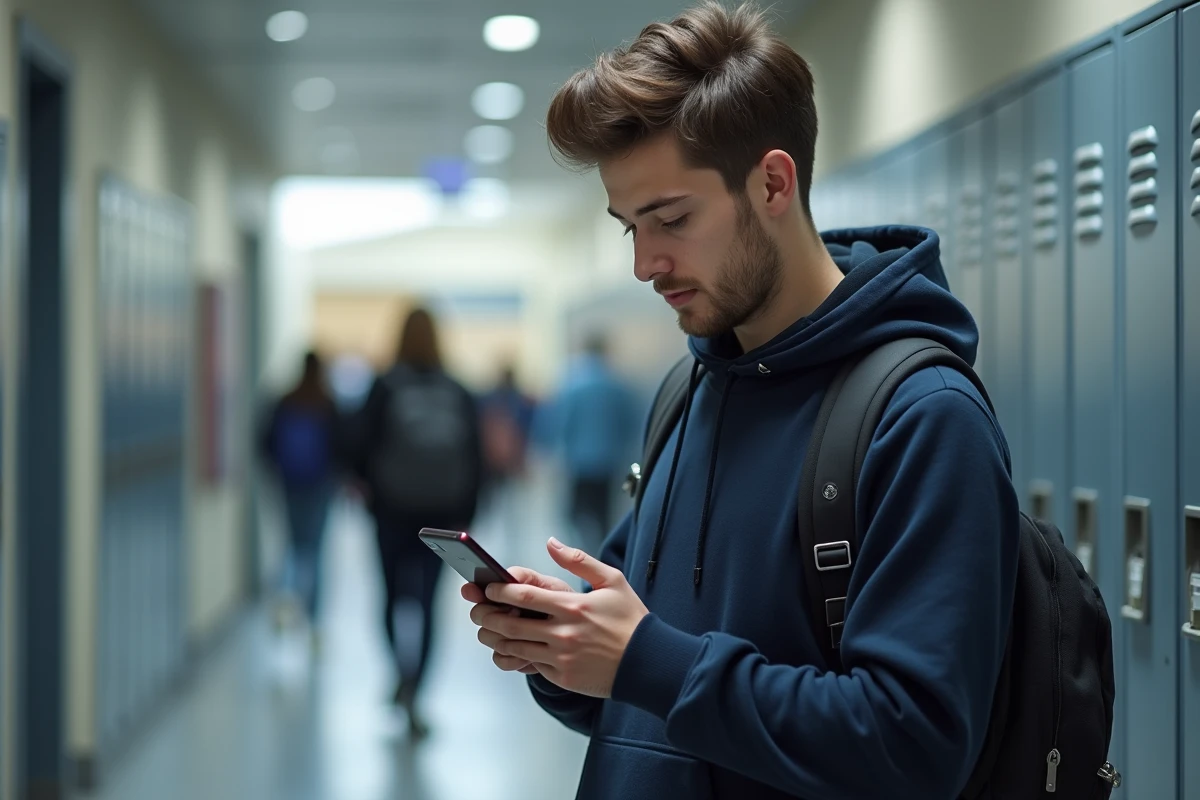
Accéder à ENT Sigma depuis un smartphone : portail web ou raccourci
Il n’existe pas d’application dédiée « ENT Sigma » sur les stores Android ou iOS. L’accès passe par le navigateur mobile, via l’URL du portail de votre établissement ou de votre région.
Créer un raccourci sur l’écran d’accueil
Sur Android (Chrome), ouvrez la page de connexion ENT Sigma, appuyez sur le menu trois points, puis sur « Ajouter à l’écran d’accueil ». Sur iOS (Safari), utilisez le bouton de partage puis « Sur l’écran d’accueil ». Le raccourci se comporte comme une application, lance directement le portail et conserve la session si les cookies ne sont pas purgés.
Choisir le bon portail régional
C’est un piège récurrent. Plusieurs portails coexistent selon les académies (ENT Auvergne, ENT Auvergne-Rhône-Alpes, portails spécifiques d’écoles d’ingénieurs comme SIGMA Clermont). Vérifiez l’URL exacte communiquée par votre établissement avant de créer votre raccourci. Une confusion de portail entraîne un refus d’identifiants qui ressemble à un mot de passe erroné, alors que le compte fonctionne parfaitement sur le bon domaine.
Paramétrage de la connexion EduConnect sur smartphone
Une fois le bon portail identifié, la connexion suit un enchaînement de redirections. Sur mobile, ces redirections peuvent être interrompues par des bloqueurs de publicité ou des paramètres de confidentialité trop restrictifs.
Nous observons que les navigateurs configurés pour bloquer les cookies tiers empêchent le jeton d’authentification CAS de se propager correctement. Désactivez temporairement le blocage des cookies tiers dans les paramètres du navigateur lors de la première connexion. Une fois la session établie, vous pouvez réactiver ce blocage sans perdre l’accès en cours.
Enregistrer ses identifiants en toute sécurité
Le gestionnaire de mots de passe intégré à votre smartphone (Trousseau iCloud sur iOS, Google Password Manager sur Android) peut mémoriser les identifiants EduConnect. Acceptez la proposition d’enregistrement lors de la première saisie. Cela évite les erreurs de frappe sur un clavier mobile, cause fréquente de blocage de compte après plusieurs tentatives échouées.
Si votre établissement impose un changement de mot de passe périodique, pensez à mettre à jour l’entrée enregistrée immédiatement. Un mot de passe expiré combiné à un ancien mot de passe mémorisé verrouille le compte après trois à cinq tentatives selon les configurations.
Notifications et consultation des cours sur ENT Sigma mobile
L’interface web mobile d’ENT Sigma donne accès aux mêmes fonctions que la version bureau : emploi du temps, messagerie, documents pédagogiques, gestion des repas. La différence réside dans l’ergonomie et dans la gestion des notifications.
ENT Sigma ne pousse pas de notifications natives sur smartphone puisqu’il s’agit d’un portail web. Pour être alerté des nouveaux messages ou des modifications d’emploi du temps, deux options existent.
- Configurer les alertes mail dans les préférences de l’ENT : chaque module (messagerie, actualités, docs) propose un paramètre d’envoi de notification par mail. Activez-les, puis configurez votre application mail mobile pour afficher ces messages en priorité.
- Utiliser un service tiers de surveillance de page web (type « Web Alert » sur Android ou « Distill » sur iOS) qui vérifie périodiquement si la page de votre emploi du temps a changé. C’est une solution de contournement, pas un mécanisme officiel.
- Consulter l’ENT manuellement à heures fixes, ce qui reste la méthode la plus fiable pour les enseignants et les parents qui veulent suivre les mises à jour de docs ou de notes.

Résoudre les erreurs de connexion ENT Sigma sur mobile
Un écran blanc après la saisie des identifiants signale presque toujours un problème de cookies ou de cache. Videz le cache du navigateur (pas les cookies enregistrés, uniquement le cache) et relancez la page.
Si le message « identifiant ou mot de passe incorrect » apparaît alors que vos identifiants fonctionnent sur un ordinateur, le portail utilisé sur mobile n’est pas le même que sur PC. Comparez les deux URL caractère par caractère. Les variantes avec ou sans « www », ou les sous-domaines différents (ent.sigma-clermont.fr vs monent.region.fr), pointent vers des systèmes d’authentification distincts.
Pour réinitialiser un mot de passe EduConnect depuis un mobile, accédez au lien « Mot de passe oublié » sur la page de connexion CAS. Le code de réinitialisation arrive par SMS ou par mail, selon ce qui a été enregistré initialement dans la base de l’établissement. Si aucune coordonnée n’est associée au compte, seul le secrétariat peut débloquer la situation.
Le paramétrage d’ENT Sigma sur smartphone tient en quelques minutes à condition que le compte EduConnect soit déjà actif et que le bon portail soit identifié. Le raccourci sur l’écran d’accueil remplace efficacement une application dédiée, et la gestion des cookies reste le principal levier technique pour éviter les erreurs de session.