

PSB Learn repose sur le LMS Docebo, un environnement distinct de l’extranet étudiant PSB. L’extranet centralise la scolarité, les notes et les documents administratifs. PSB Learn gère exclusivement le volet pédagogique : modules de cours, ressources, évaluations en ligne. Les deux partagent une authentification commune, mais leurs interfaces et leurs logiques de navigation n’ont rien en commun.
Rôles et permissions sur PSB Learn : pourquoi votre interface diffère de celle d’un camarade
L’architecture Docebo attribue à chaque compte un rôle assorti de permissions granulaires. Un étudiant en Bachelor management international ne voit pas les mêmes onglets qu’un étudiant en MSc data ou intelligence artificielle.
Cette différence ne relève pas d’un bug. Elle découle de trois mécanismes cumulatifs :
- Le rôle attribué au compte (étudiant, délégué, intervenant) détermine les menus visibles dans la barre latérale. Un délégué de promotion accède à des fonctions d’export de listes que les autres étudiants ne voient jamais.
- Le rattachement aux modules pédagogiques filtre les cours affichés sur le tableau de bord. Tant qu’un enseignant n’a pas activé l’inscription à un module, celui-ci reste invisible, même s’il figure dans votre maquette.
- Les permissions de consultation sur certaines ressources (vidéos, fichiers complémentaires, forums) peuvent être conditionnées à la validation d’un prérequis ou à l’appartenance à un groupe de travail spécifique.
Quand un camarade voit un onglet que vous n’avez pas, vérifiez d’abord votre programme et votre année avant de contacter le support. Dans la majorité des cas, la différence s’explique par le rattachement à un parcours ou à un groupe distinct.

Authentification PSB Learn : le lien avec l’extranet et les erreurs courantes
L’accès initial à PSB Learn passe par les identifiants fournis lors de l’inscription administrative. Il n’existe pas de création de compte autonome. Votre identifiant est celui de l’extranet PSB, généralement au format [email protected].
Le premier réflexe en cas de blocage de connexion consiste à tester l’extranet. Si l’extranet fonctionne mais pas PSB Learn, le problème se situe côté LMS (session expirée, cache navigateur, provisioning du compte non encore propagé). Si l’extranet est aussi inaccessible, c’est un problème d’identifiants ou de réseau.
Distinguer un problème d’accès d’un effet de permission
Un écran blanc après connexion ou un message « accès refusé » sur un module précis ne signifient pas la même chose. Un écran blanc signale un problème technique de session ou de navigateur. Un « accès refusé » sur un cours indique que votre inscription au module n’est pas active, ce qui relève de la gestion pédagogique.
Pour le premier cas, nous recommandons de tester en navigation privée, sur un autre navigateur ou depuis un autre réseau. Pour le second, il faut contacter la scolarité ou l’enseignant responsable du module, pas le support technique.
Contacter le support PSB Learn : les données à fournir pour un traitement rapide
Les demandes de support qui aboutissent vite partagent un point commun : elles contiennent des informations exploitables dès le premier message. Un ticket vague (« ça ne marche pas ») génère un aller-retour systématique.
Avant d’écrire au support, rassemblez ces éléments :
- Le navigateur utilisé et sa version exacte (Chrome 126, Firefox 128, Safari 17, etc.)
- Le système d’exploitation (Windows 11, macOS Sonoma, iOS 17)
- Le résultat d’un test en navigation privée et, si possible, depuis un réseau différent (partage de connexion mobile par exemple)
- Une capture d’écran du message d’erreur, avec l’URL visible dans la barre d’adresse
- L’heure exacte de la tentative de connexion, pour permettre au support de croiser avec les logs serveur
Ces six éléments réduisent le délai de résolution de façon significative. Sans eux, le support doit d’abord reproduire le problème, ce qui allonge le traitement.
Navigation dans PSB Learn : tableau de bord, modules et ressources pédagogiques
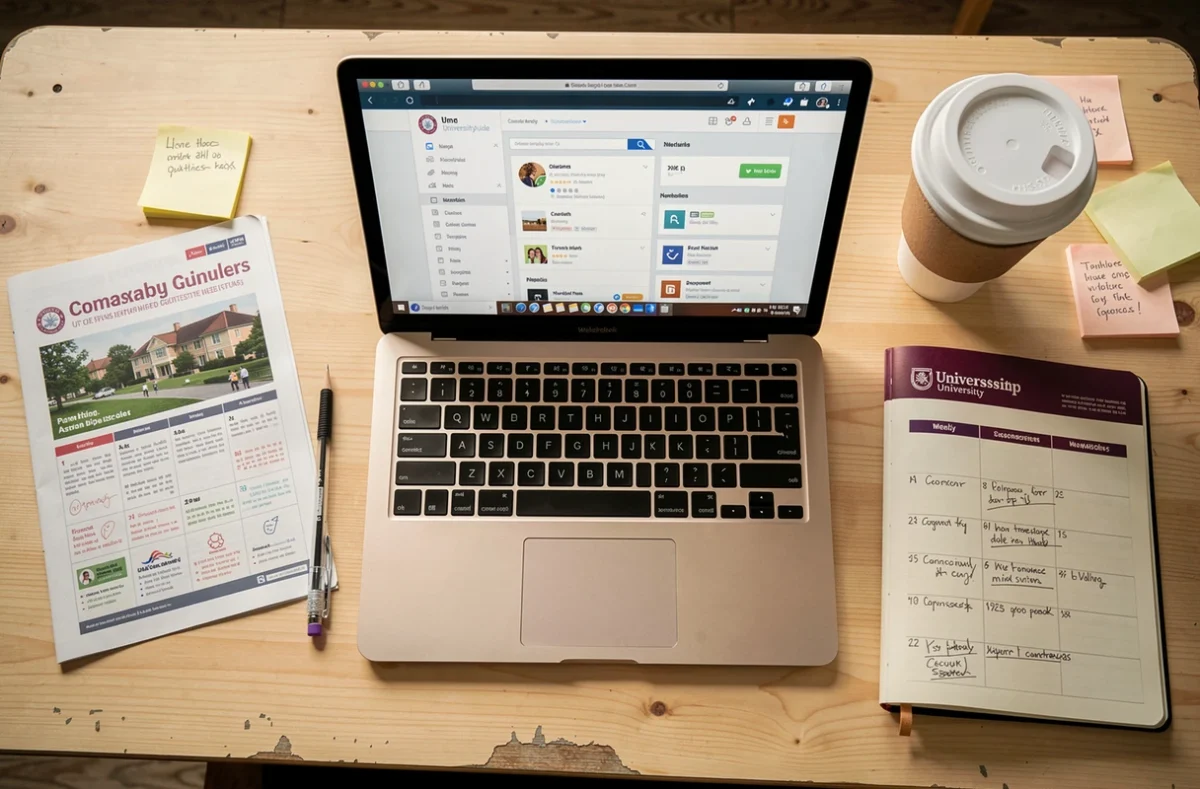
Le tableau de bord affiche les cours actifs, les échéances à venir et les notifications récentes. L’organisation repose sur des canaux par module : chaque cours dispose de son espace avec ses propres ressources, forums et évaluations.
La barre de recherche interne permet de retrouver un cours par nom ou par code module. Sur Docebo, les résultats de recherche respectent les permissions de votre rôle : vous ne trouverez jamais un cours auquel vous n’êtes pas inscrit. Ce comportement est normal et voulu par l’architecture du LMS.
Gestion des notifications et messagerie
PSB Learn envoie des notifications par courriel et dans l’interface. Nous recommandons de ne pas désactiver les notifications par courriel pendant les premières semaines : elles signalent l’ouverture de nouveaux modules, les deadlines de remise et les messages des enseignants.
La messagerie intégrée au LMS est distincte de la messagerie institutionnelle PSB. Un message envoyé sur PSB Learn n’arrive pas dans votre boîte mail psbedu.paris, et inversement. Vérifiez les deux canaux pour ne rien manquer.
Bonnes pratiques pour exploiter PSB Learn dès la rentrée
La première connexion mérite quelques minutes de configuration. Complétez votre profil, vérifiez que votre photo et votre nom s’affichent correctement, et parcourez la liste des modules inscrits. Si un module manque alors que les cours ont commencé, signalez-le immédiatement à la scolarité.
Téléchargez les ressources clés en local plutôt que de compter uniquement sur l’accès en ligne. Les périodes d’examen génèrent des pics de connexion, et un accès lent au LMS pendant les révisions est un classique de chaque fin de semestre.
Enfin, gardez votre navigateur à jour. Docebo met régulièrement à jour son interface, et les versions obsolètes de navigateurs provoquent des incompatibilités d’affichage que le support ne peut pas corriger de son côté. Chrome ou Firefox dans leur dernière version stable restent les options les plus fiables pour un usage quotidien de PSB Learn.